Seu planejamento financeiro, passo a passo.
Este guia mostra como usar cada tela do aplicativo, o que preencher em cada campo e como ler os resultados. Leia com o app aberto ao lado: em menos de uma hora você termina a primeira versão do seu plano.
Sumário
Primeiro acesso
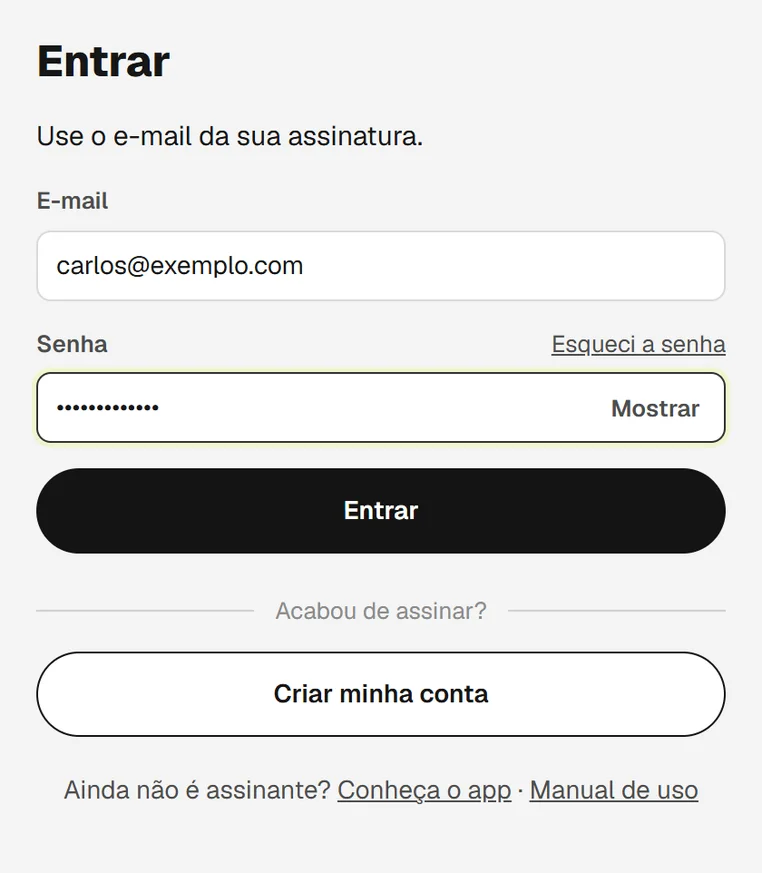
Seu acesso é liberado automaticamente para o e-mail que você usou na compra. É com ele que você cria a sua conta.
- Abra o aplicativo: app.mapaorganizacaofinanceira.com.br. O link também está no e-mail de confirmação da compra.
- Clique em “Primeiro acesso? Criar conta”.
- Preencha seu nome, o mesmo e-mail da compra e crie uma senha com pelo menos 8 caracteres. Para conferir o que digitou, toque em Mostrar, dentro do campo de senha.
- Abra seu e-mail. Chega uma mensagem de Mapa da Organização Financeira com um link de confirmação. Clique nele.
Não chegou em 2 minutos? Procure no Spam e na aba Promoções. - Pronto: você entra direto no aplicativo, que mostra um roteiro de Primeiros passos. Das próximas vezes, é só usar e-mail e senha em “Entrar”.
Ter o Mapa na tela do celular e do computador
O Mapa funciona direto no navegador, sem baixar nada da loja de aplicativos. Mas você pode instalar um atalho que deixa o ícone na tela inicial e abre o app em tela cheia, como qualquer outro aplicativo.
iPhone e iPad (Safari)
- Abra o Safari e entre em app.mapaorganizacaofinanceira.com.br.
- Toque no botão Compartilhar (o quadrado com uma seta para cima). No iPhone ele fica na barra de baixo; no iPad, ao lado do endereço. Em versões mais novas do iOS, ele pode estar dentro do menu “…”, ao lado do endereço.
- Role a lista e toque em “Adicionar à Tela de Início”.
- O nome aparece como “Mapa Financeiro”. Toque em Adicionar.
- Abra o Mapa pelo ícone novo e entre com seu e-mail e senha. No iPhone, o app instalado guarda o login separado do Safari, então ele pede para entrar uma vez.
Usa o Chrome no iPhone? Toque no botão de compartilhar, ao lado do endereço, e escolha “Adicionar à Tela de Início”. Se a opção não aparecer, faça pelo Safari.
Android (Chrome)
- Abra o Chrome e entre em app.mapaorganizacaofinanceira.com.br.
- Toque no menu ⋮ (três pontos, no canto superior direito).
- Toque em “Adicionar à tela inicial”. Em algumas versões, a opção se chama “Instalar app”.
- Confirme em Instalar ou Adicionar. O ícone do Mapa aparece na tela inicial.
Usa o navegador Samsung Internet? Toque no menu ≡ (três linhas, no canto inferior direito), depois em “Adicionar página a” e em “Tela inicial”.
Computador (Chrome ou Edge)
- Entre em app.mapaorganizacaofinanceira.com.br.
- No Chrome, clique no ícone de instalar que aparece no canto direito da barra de endereço (um monitor com uma seta). Se não aparecer, abra o menu ⋮ → “Transmitir, salvar e compartilhar” → “Instalar página como app”.
No Edge: menu … → Aplicativos → “Instalar este site como um aplicativo”. - Clique em Instalar. O Mapa passa a abrir numa janela própria, com ícone na área de trabalho e no menu Iniciar.
No Mac com Safari (macOS Sonoma ou mais novo): menu Arquivo → “Adicionar ao Dock”.
O básico do aplicativo
Sete coisas que valem para todas as telas.
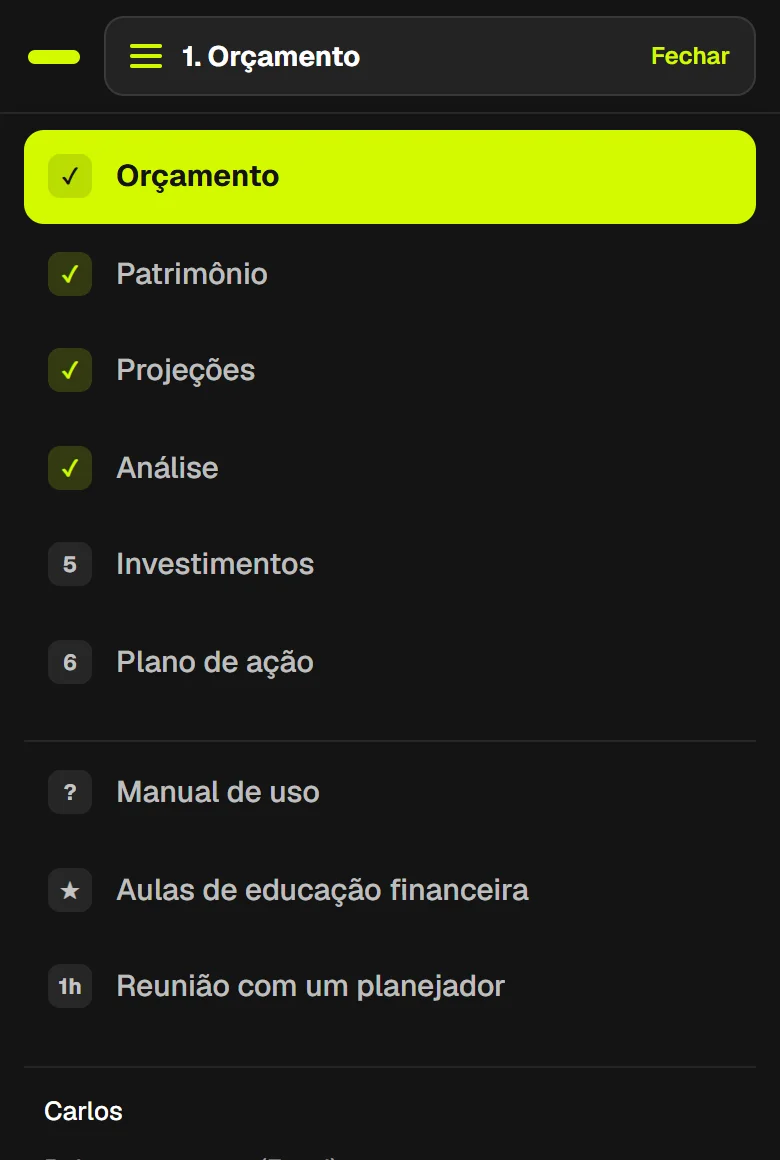
1. O menu
No computador, as 6 telas ficam no menu escuro à esquerda. No celular, o topo mostra a tela em que você está: toque em Menu para ver todas, o manual, os downloads e o botão Sair. No fim de cada tela há dois atalhos, ← Etapa anterior e Próxima etapa →, para seguir o planejamento na ordem.
2. Campos com caixa são seus
Os campos com caixa são as suas metas e premissas: é ali que você digita. Enquanto um campo está vazio, ele aparece em amarelo claro, para mostrar o que ainda falta preencher; depois de preenchido, fica branco. Os números sem caixa são calculados pelo aplicativo, e se atualizam na hora em que você digita.
3. Salva sozinho
Não existe botão de salvar. Cada número que você digita é gravado na sua conta em segundos. No canto superior da tela você vê “Salvando…” e depois “Tudo salvo”. Como os dados ficam na nuvem, o que você lança no celular aparece no computador, e vice-versa.
4. Como digitar valores
Digite só o número, do jeito que for mais fácil: 1500, 1.500 ou 1.500,00 funcionam igual. Ao sair do campo, o app formata para você. Nas tabelas, a tecla Enter pula para o campo de baixo, como numa planilha.
Os campos de valor também fazem contas: digite 120+80 e o campo vira 200; 2400/12 vira 200. E se o campo já tem um valor, comece com o sinal de mais para somar: num campo com 100, digitar +200 deixa 300.
5. O botão “Lançar gasto”
No Orçamento, a tela que abre quando você entra no app, há um botão Lançar gasto (no computador, no topo; no celular, o botão verde-limão Lançar no canto de baixo da tela, que se recolhe enquanto você rola a página para baixo e volta quando você rola para cima). É o jeito mais rápido de registrar uma compra assim que ela acontece. Veja como funciona em Lançando os gastos do mês.
6. Verde e vermelho
Diferenças a seu favor aparecem em verde (gastou menos ou ganhou mais que a meta). Diferenças contra aparecem em vermelho.
7. Apagou sem querer? Desfazer
Quando você remove uma linha (uma aplicação, um projeto, uma atividade), ela some na hora e aparece um aviso no pé da tela com o botão Desfazer. Toque nele em alguns segundos e a linha volta, com tudo o que estava preenchido. O mesmo vale para um lançamento e para a criação de um ano novo no Orçamento.
Por onde começar
As telas conversam entre si: o que você preenche no Orçamento e no Patrimônio alimenta as Projeções, a Análise e os Investimentos. Por isso, siga a ordem do menu.
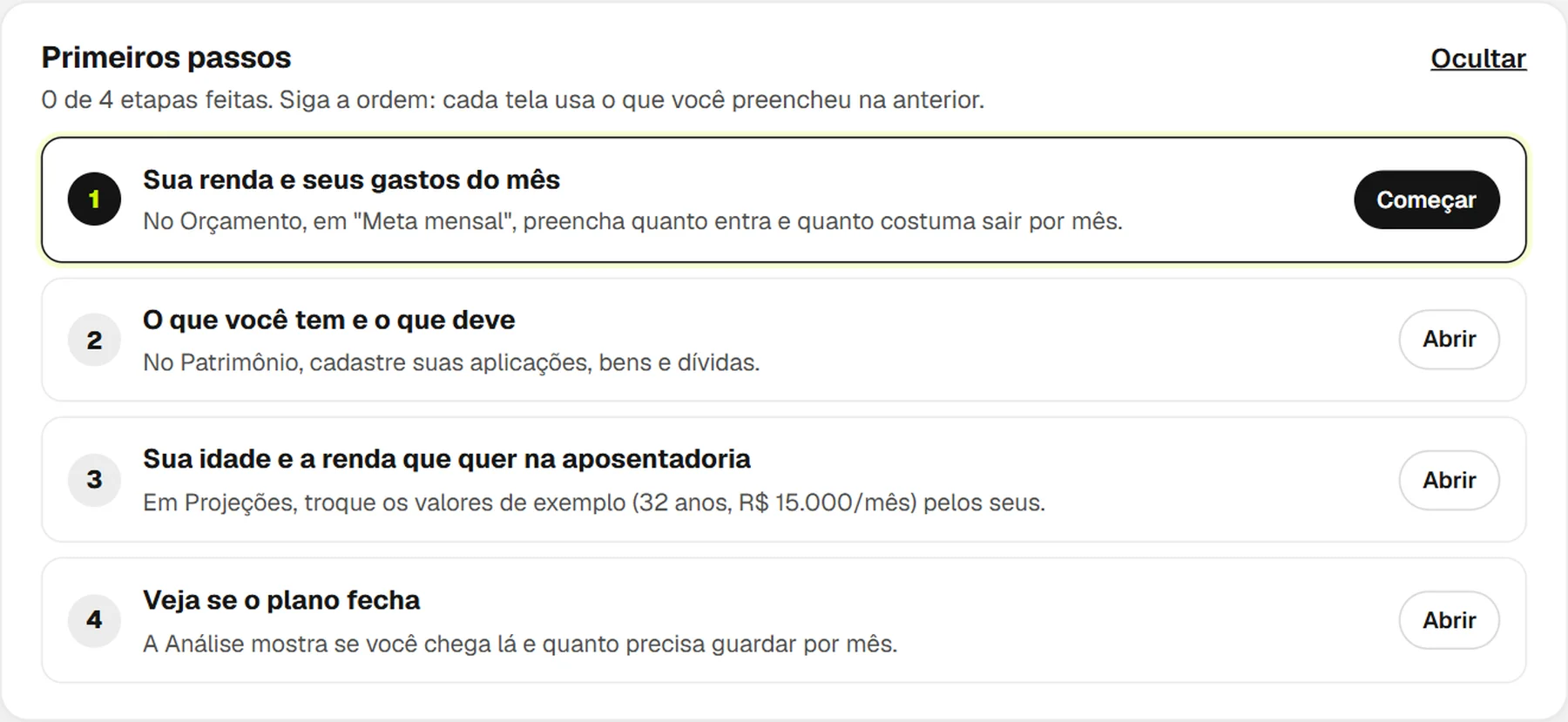
O roteiro “Primeiros passos”
Enquanto o plano está começando, o topo do Orçamento mostra um quadro com as quatro etapas, na ordem certa. A etapa da vez fica destacada com o botão Começar; cada etapa concluída ganha um ✓ Feito, que o app marca sozinho conforme você preenche:
- Sua renda e seus gastos do mês: a meta mensal do Orçamento.
- O que você tem e o que deve: pelo menos um item no Patrimônio.
- Sua idade e a renda que quer na aposentadoria: em Projeções.
- Veja se o plano fecha: a Análise.
1Orçamento
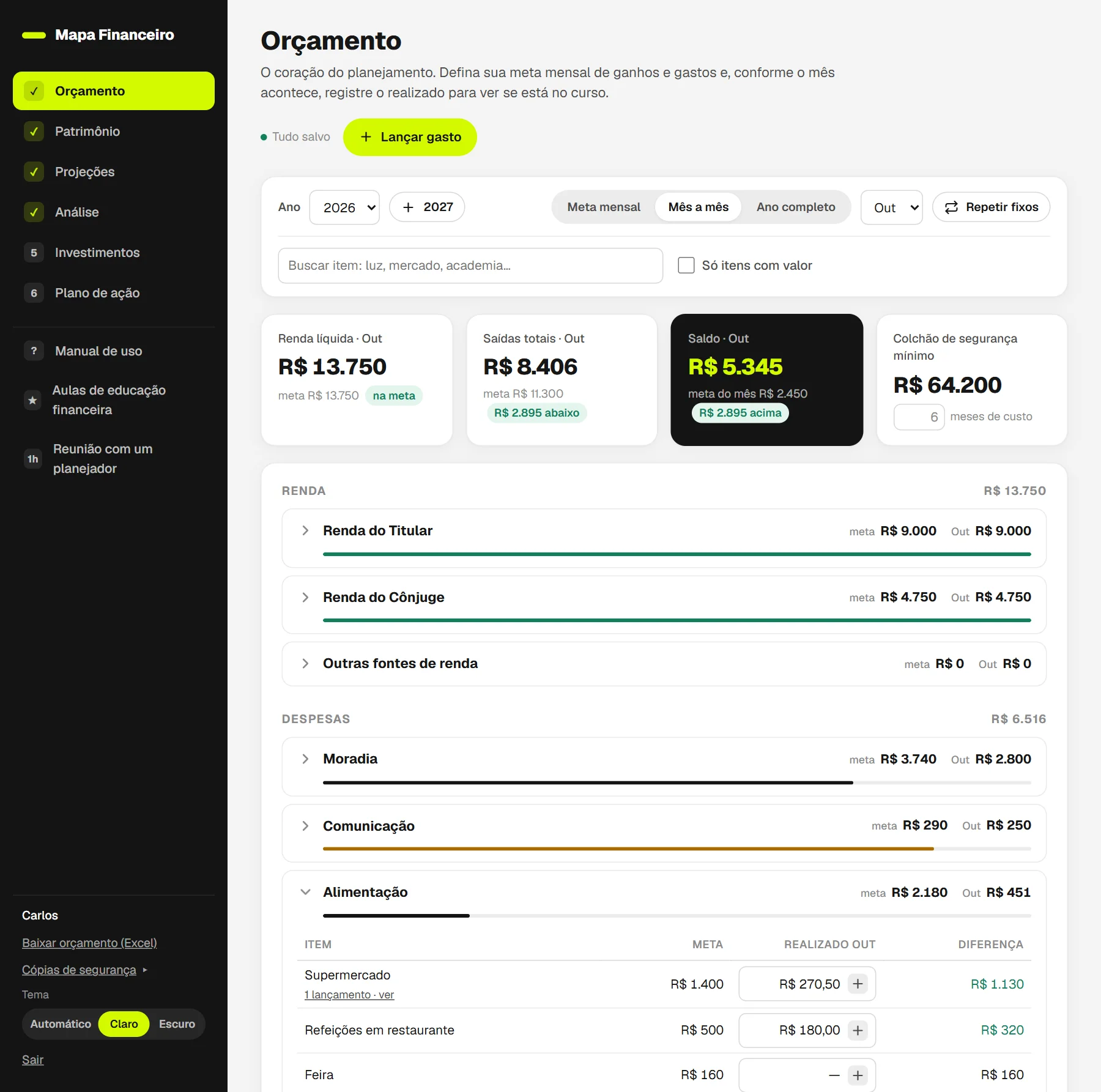
O coração do planejamento. Aqui você define, antes do mês começar, quanto vai ganhar e gastar (a meta) e, conforme o mês acontece, registra o que de fato aconteceu (o realizado).
As três formas de ver o orçamento
No topo da tela, escolha o ano e uma das três visualizações:
| Visualização | Para que serve |
|---|---|
| Meta mensal | Onde você monta o plano. Para cada item, digite quanto espera ganhar ou gastar num mês normal. O app mostra o equivalente anual. No computador, há também um campo de observações (no celular ele fica escondido, para caber a tabela). |
| Mês a mês | Escolha o mês e lance o que aconteceu de verdade. Ao lado de cada item aparece a diferença para a meta, em verde ou vermelho. |
| Ano completo | Os 12 meses lado a lado, como numa planilha, com o total do ano. Bom para revisar o ano inteiro. No celular, arraste a tabela para o lado. |
Encontrar um item rápido
São mais de 130 itens, e você não vai usar todos. Logo abaixo do seletor de ano há dois atalhos:
- Buscar item: digite uma palavra do dia a dia (“luz”, “mercado”, “gasolina”, “academia”) e só os itens que combinam ficam na tela, com a categoria já aberta. O app entende sinônimos: “luz” encontra Energia Elétrica; “uber” encontra Táxi / Uber.
- Só itens com valor: esconde tudo o que está zerado e deixa na tela só o que você já preencheu. Ótimo para revisar o mês.
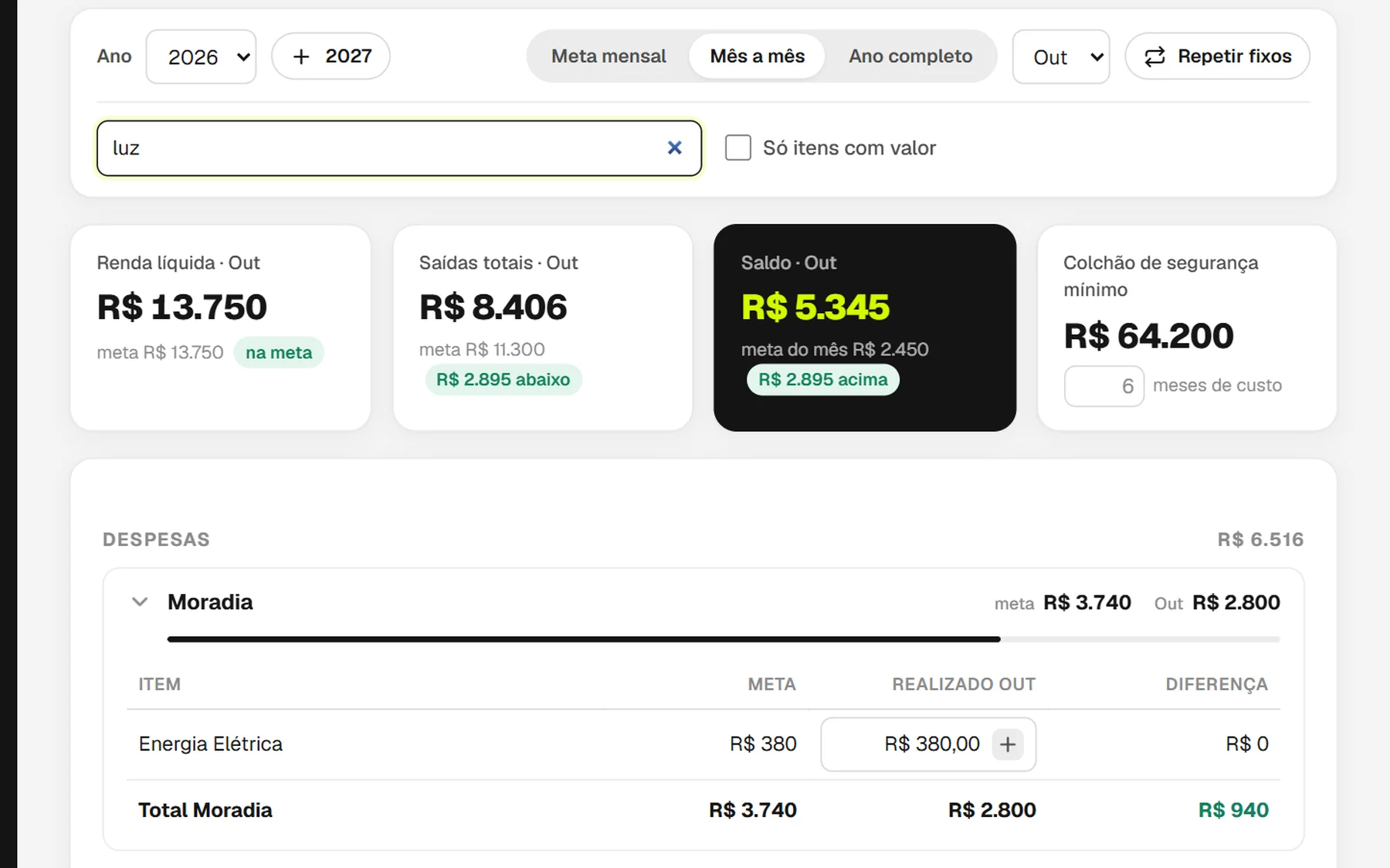
Para voltar a ver tudo, apague o texto da busca e desmarque “Só itens com valor”.
Lançando os gastos do mês
Você não precisa somar nada de cabeça. Gastou R$ 100 no mercado na primeira semana e mais R$ 200 na segunda? Lance cada compra separadamente: o app soma tudo e mostra o total do mês. Há três jeitos de fazer isso, e você pode usar o que achar mais prático:
| Jeito | Como fazer |
|---|---|
| Tocando no valor do item | No modo Mês a mês, o realizado de cada item é um botão. Toque nele, digite só o valor da compra nova e toque em Somar. A janela mostra quanto ainda cabe na meta do item. |
| Botão Lançar gasto | Lança sem procurar a categoria. Digite no campo de busca uma palavra do dia a dia (“mercado”, “luz”, “gasolina”, “farmácia”) e toque no item na lista que aparece logo abaixo (o item escolhido fica destacado em preto; o último que você usou já vem selecionado). Depois informe o valor e a data: é a data que define em que mês o valor entra. Para lançar uma renda (comissão, bônus, aluguel recebido), toque em Receita no topo da janela. |
| No modo Ano completo | Ali os doze meses são campos, como numa planilha: digite +200 num mês para somar ao que já estava lá. Esse valor não entra no histórico. |
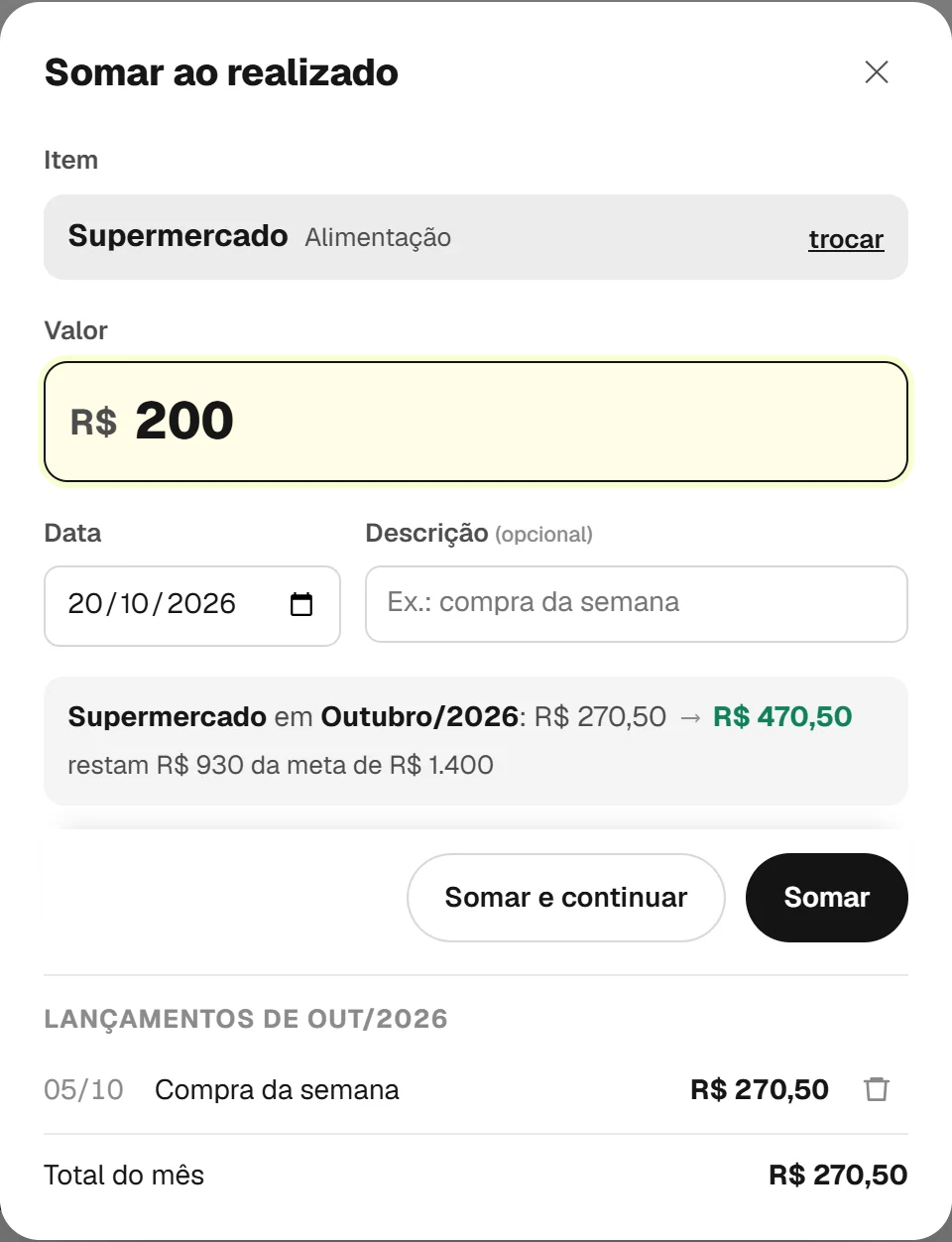
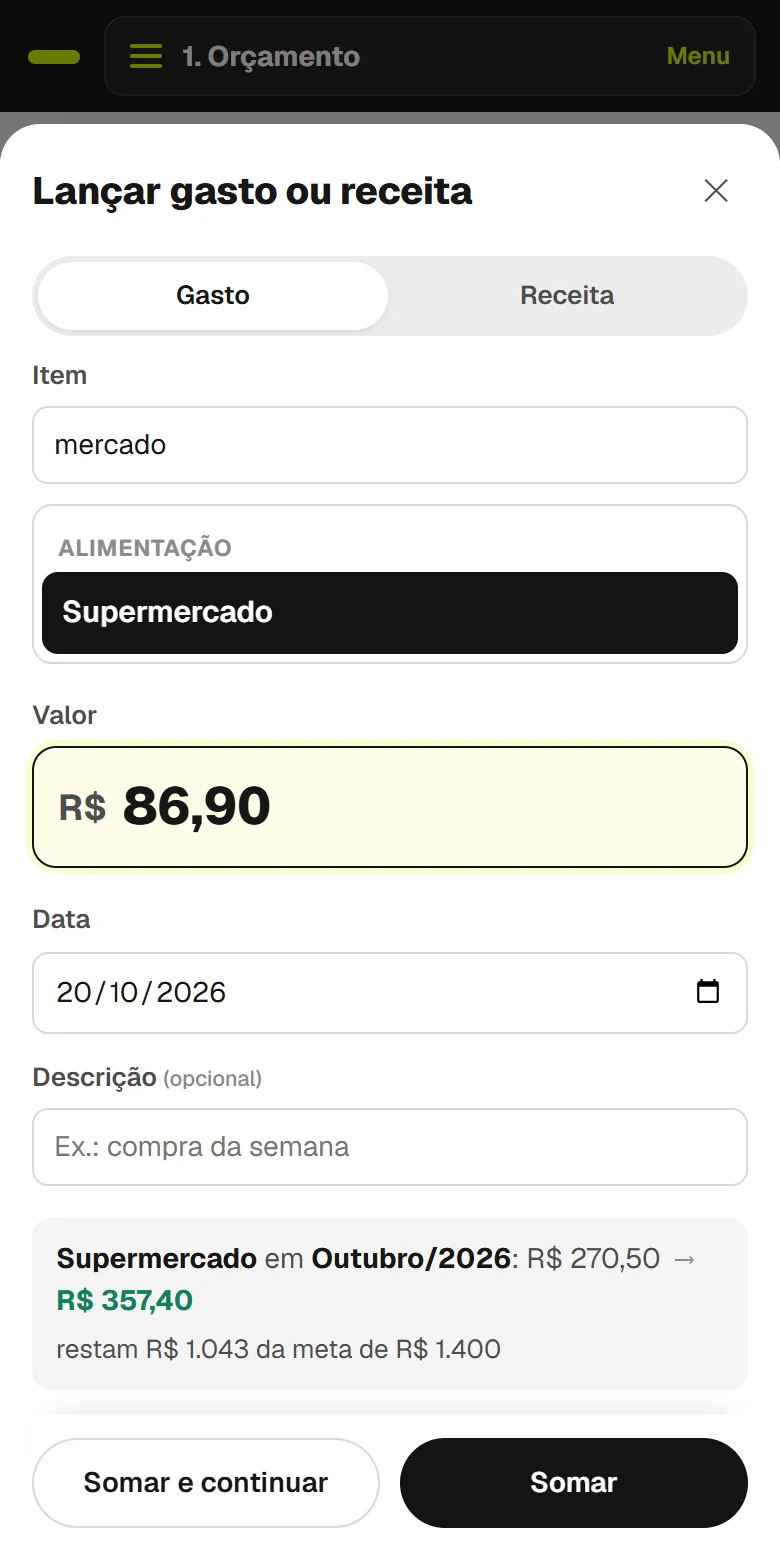
- Antes de confirmar, a janela mostra o total atual do item e como ele fica depois da soma.
- Somar e continuar registra o valor e deixa a janela aberta para o próximo lançamento. É ótimo para lançar as compras da semana de uma vez, olhando a fatura do cartão.
- A descrição é opcional, mas ajuda a lembrar depois (“feira de sábado”, “farmácia do João”).
- Errou? Logo depois de lançar aparece um aviso com o botão Desfazer. Para corrigir depois, toque em “N lançamentos · ver” embaixo do nome do item: a lista do mês aparece, e a lixeira remove o lançamento errado.
- Valores digitados direto no campo (no modo Ano completo ou em versões antigas do app) aparecem no histórico como “Digitado direto no campo”, também com lixeira.
- Para corrigir para menos sem apagar, lance um valor negativo: -30 tira R$ 30 do realizado.
Repetir os fixos do mês num toque
Aluguel, condomínio, escola, plano de saúde, salário: muita coisa se repete todo mês com o mesmo valor. No modo Mês a mês, ao lado do seletor do mês, toque em Repetir fixos:
- Aparece a lista dos itens que têm meta mensal. Marque os que se repetem com o mesmo valor (há atalhos “Marcar todos” e “Desmarcar todos”).
- Toque em Lançar: o valor da meta entra como realizado do mês em cada item marcado, e aparece no histórico do item como “Fixo do mês”.
- Nos meses seguintes, os mesmos itens já vêm marcados: é só conferir e lançar.
Itens que já têm algum valor no mês aparecem como “já tem R$ …” e não mudam. Se algum fixo veio diferente (a conta de luz, por exemplo), toque no valor do item, apague o lançamento na lixeira e lance o valor certo. Lançou sem querer? Use o Desfazer do aviso.
Os quatro indicadores do topo
| Renda líquida | Tudo o que entra, já descontados IR e INSS. |
| Saídas totais | Despesas + seguros e previdências + financiamentos e empréstimos. |
| Saldo | Renda líquida − saídas. Na meta mensal, o app mostra também qual % da renda sobra para investir. |
| Colchão de segurança mínimo | Quanto você precisa ter guardado para emergências. Escolha no campo amarelo quantos meses de custo quer cobrir (recomendado: de 6 a 12). O cálculo usa a meta mensal de despesas, seguros, financiamentos e empréstimos (a previdência fica de fora). Se você ainda não preencheu a meta mensal, o app usa a média dos meses com gastos lançados e avisa embaixo do valor. |
O que preencher em cada bloco
Clique no nome de cada categoria para abrir ou fechar a lista de itens. O total da categoria aparece na própria linha.
Renda
Três blocos: Renda do Titular, Renda do Cônjuge e Outras fontes de renda (VT/VR, aposentadoria do INSS, aluguel, pensão, restituição do IR). Em cada um, informe os valores brutos e, embaixo, os descontos de IR e INSS. O app calcula a renda líquida.
Despesas
Doze categorias: Moradia, Comunicação, Alimentação, Transporte, Saúde, Pessoais, Educação, Lazer & Informação, Serviços Financeiros, Empresa & Atividade Autônoma, Dependentes e Diversos. Cada uma tem seus itens e um “Outros” para o que não se encaixar.
Seguros e Previdências
Aportes em previdência privada (da empresa, avulsa e dos dependentes), seguros de vida e outros seguros.
Financiamentos e Empréstimos
Parcelas de financiamento (carro, imóvel, consórcio) e de empréstimos e dívidas (empréstimo pessoal, parcelamento do cartão, juros do cheque especial e do cartão, renegociações).
Despesas e receitas que não são mensais
IPVA, IPTU, matrícula escolar, 13º salário, férias… Na meta mensal, coloque o valor do ano dividido por 12. No realizado (mês a mês), lance o valor cheio no mês em que ele aconteceu.
Distribuição das saídas
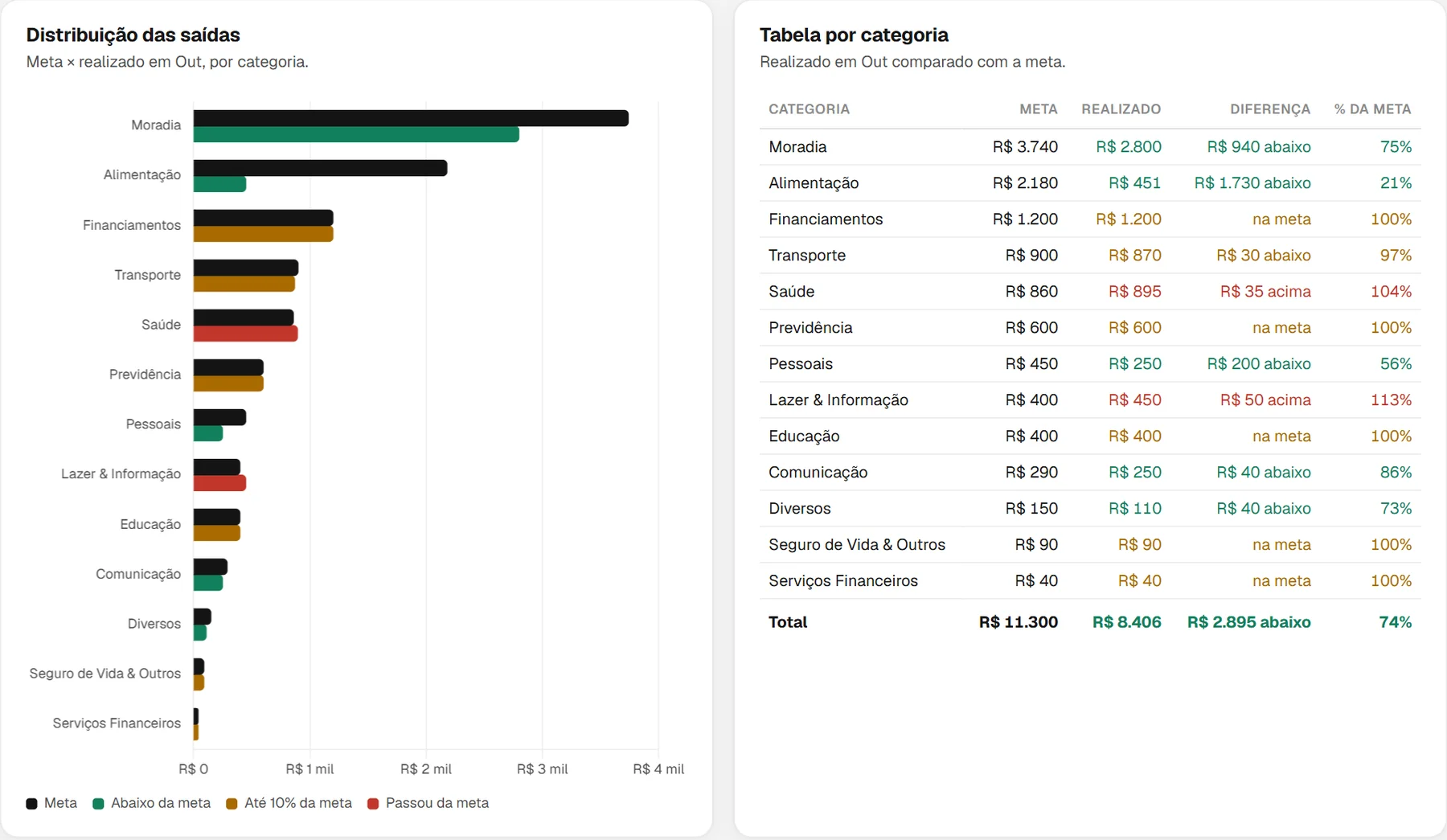
No fim da tela, um gráfico e uma tabela mostram as suas saídas por categoria. É o jeito mais rápido de descobrir onde o dinheiro está indo.
- Em Meta mensal, aparece só a meta de cada categoria e quanto ela pesa no total.
- Em Mês a mês, cada categoria mostra a meta (barra preta) e o realizado do mês (barra colorida), com a diferença e o percentual da meta na tabela. Em Ano completo, a mesma comparação vale para o ano todo.
As cores dizem como cada categoria está: verde abaixo da meta, amarelo quando chega a 10% da meta ou bate exatamente nela, e vermelho quando passa. Viu amarelo no meio do mês? É hora de segurar os gastos daquela categoria.
Começar um ano novo
Ao lado do seletor de ano há um botão com o próximo ano (por exemplo, + 2027). Ele cria o orçamento do próximo ano copiando as suas metas mensais, para você só ajustar o que mudou. Os anos anteriores continuam guardados no seletor. Clicou sem querer? Use o Desfazer do aviso que aparece no pé da tela.
Levar o orçamento para o Excel
No menu (no celular, toque em Menu), clique em “Baixar orçamento (Excel)”. Você recebe uma planilha com todos os itens do ano que está aberto: a meta mensal, os 12 meses, o total do ano e as observações. Ela abre direto no Excel e no Google Planilhas.
2Patrimônio
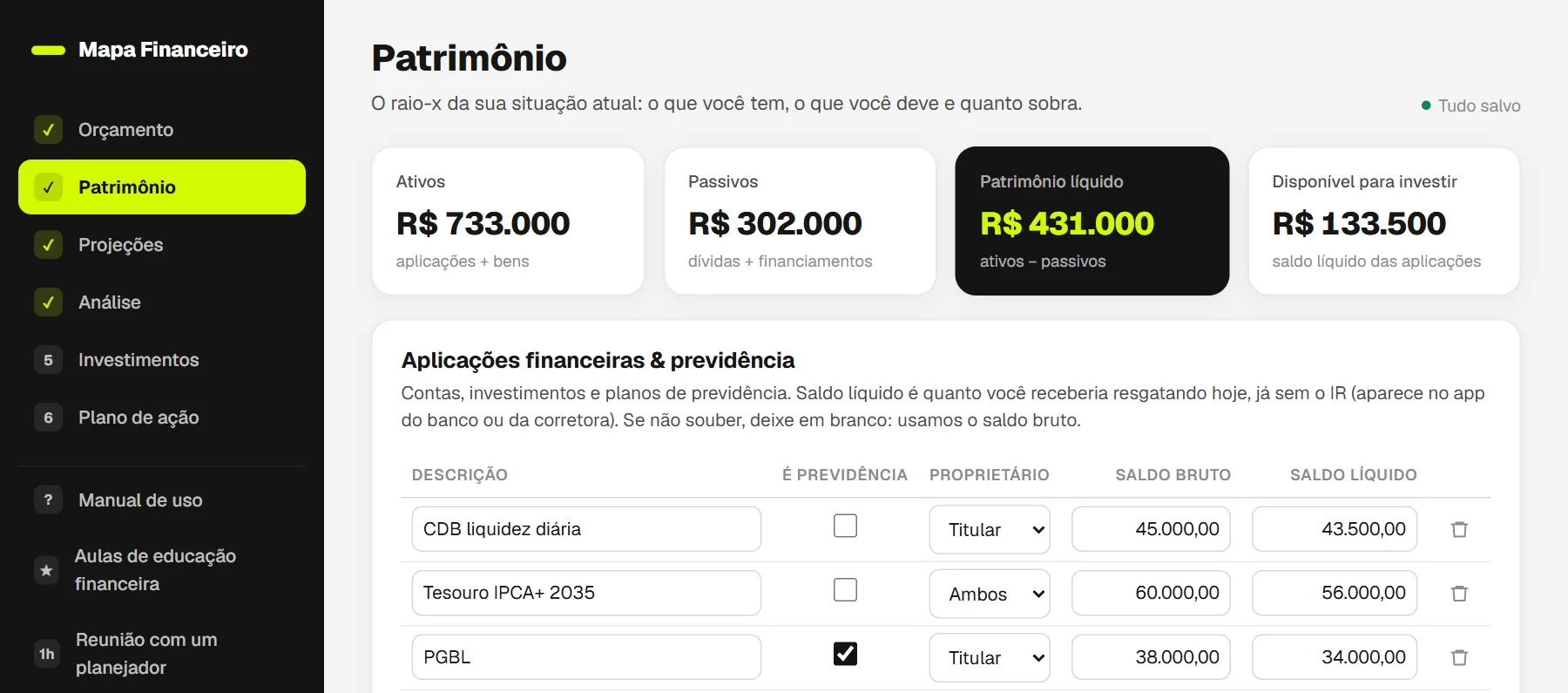
O raio-x da sua situação hoje: o que você tem, o que você deve e quanto sobra. Use o botão + Adicionar embaixo de cada lista para incluir linhas, e a lixeira para remover (removeu errado? toque em Desfazer). No celular, cada item aparece como um cartão, com o nome de cada campo em cima.
As quatro listas
| Lista | O que colocar |
|---|---|
| Aplicações financeiras & previdência | Conta remunerada, poupança, CDB, Tesouro Direto, fundos, ações, previdência privada. Marque a caixa É previdência nos planos de previdência. O saldo líquido é quanto você receberia resgatando hoje, já sem o IR; se não souber, deixe em branco e o app usa o saldo bruto. |
| Empréstimos & dívidas | Empréstimos, cheque especial, cartão parcelado, dívidas com família. Total tomado é o valor original; saldo devedor é quanto ainda falta pagar hoje. |
| Bens móveis | Carros, motos e outros bens de valor. Informe o valor de mercado (a tabela FIPE ajuda) e o saldo devedor, se ainda estiver financiado. |
| Bens imóveis | Casa, apartamento, imóvel de aluguel, casa de praia, terreno. Marque se é vendável e informe o saldo devedor do financiamento. |
Saldo bruto × saldo líquido
Nas aplicações há dois valores. Saldo bruto é o que aparece no extrato. Saldo líquido é o que você receberia se resgatasse hoje, já descontado o Imposto de Renda. A maioria dos bancos e corretoras mostra o “valor líquido de resgate”. Se não encontrar, repita o valor bruto.
Os indicadores
- Ativos: aplicações (saldo bruto) + bens móveis + bens imóveis.
- Passivos: tudo o que você deve (dívidas + saldo devedor dos bens).
- Patrimônio líquido: ativos − passivos. É o seu “valor” financeiro de verdade.
- Disponível para investir: o saldo líquido das aplicações.
O campo Proprietário (Titular, Cônjuge ou Ambos) serve para vocês saberem de quem é cada item. Atualize esta tela a cada 3 ou 6 meses.
3Projeções
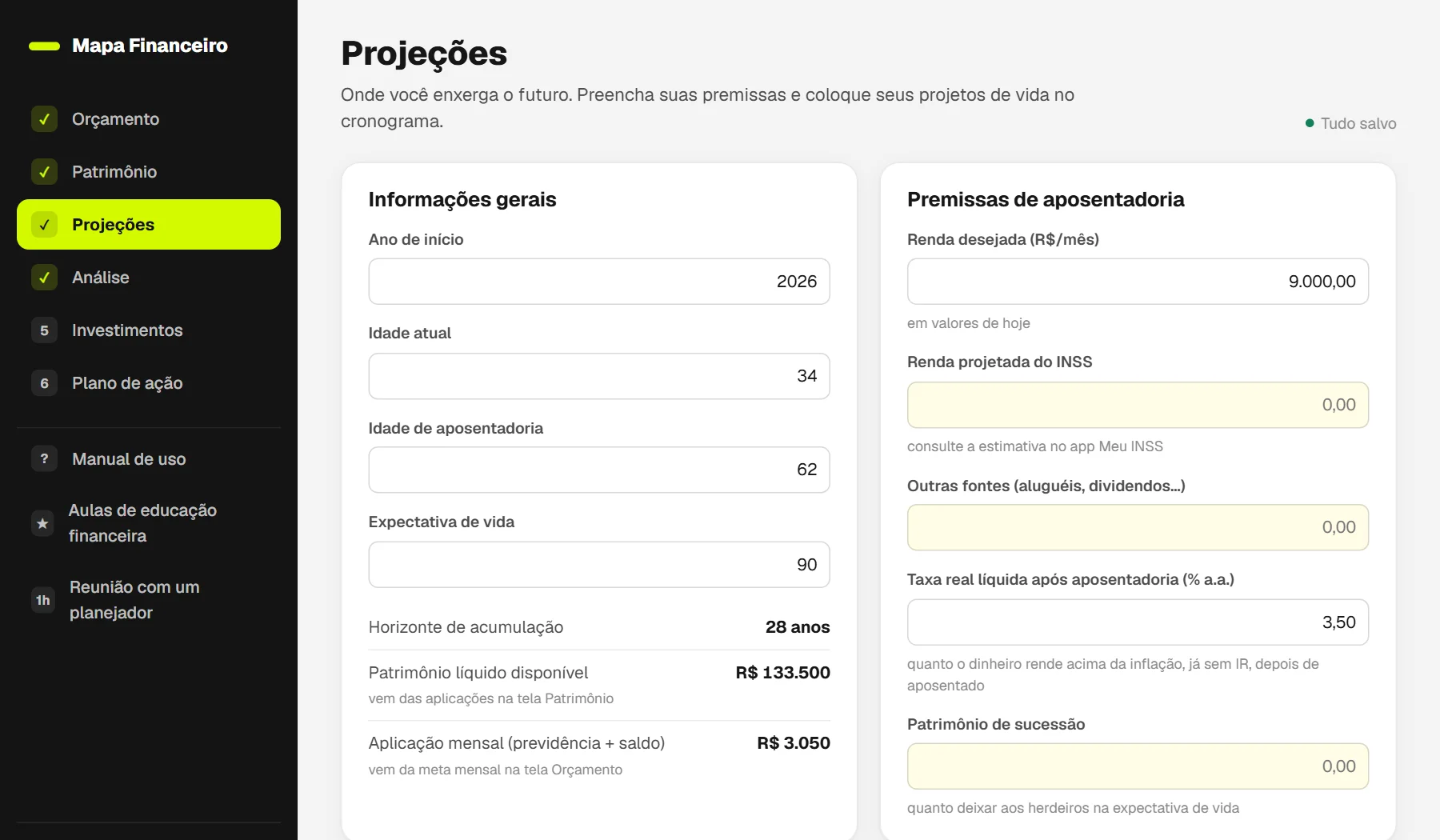
Onde você enxerga o futuro. Informe sua idade, quando quer se aposentar e com qual renda, e coloque seus projetos de vida no tempo. O aplicativo calcula quanto você precisa acumular e quanto precisa investir por mês.
Informações gerais
| Ano de início | O ano a partir do qual a projeção começa. Normalmente, o ano atual. |
| Idade atual | Sua idade hoje. |
| Idade de aposentadoria | Quando você quer parar de depender do trabalho. |
| Expectativa de vida | Até que idade o dinheiro precisa durar. Usar 90 ou mais é uma escolha prudente. |
Logo abaixo aparecem dois valores que vêm das outras telas: o patrimônio disponível (aplicações do Patrimônio) e a aplicação mensal (saldo da meta do Orçamento + previdência). Para mudá-los, ajuste as telas de origem.
Premissas de aposentadoria
| Renda desejada (R$/mês) | Quanto você quer ter por mês aposentado, em valores de hoje (veja o quadro abaixo). |
| Renda projetada do INSS | Quanto espera receber do INSS. O simulador do “Meu INSS” dá uma estimativa. Na dúvida, use um valor conservador ou zero. |
| Outras fontes | Rendas que continuarão na aposentadoria: aluguéis, dividendos, pensões. |
| Taxa real líquida após aposentadoria | Quanto o seu dinheiro vai render acima da inflação, já descontado o IR, depois de aposentado. Padrão: 3,5% ao ano. |
| Patrimônio de sucessão | Quanto você quer deixar para herdeiros na expectativa de vida. Se não for prioridade, deixe zero. |
Rentabilidade e imposto
Já vêm preenchidas com valores de referência e podem ser ajustadas: alíquota de IR sobre os rendimentos (15%) e taxa real (5% a.a., quanto os investimentos rendem acima da inflação até a aposentadoria). As duas juntas dão a taxa real líquida, que é a que faz o patrimônio crescer nas projeções. Para ver essa taxa (anual e mensal), clique em “Ver as taxas calculadas”. Não há campo de inflação porque todos os valores já estão em dinheiro de hoje.
Os dois cenários de aposentadoria
Dois cartões escuros mostram, para cada cenário, o patrimônio necessário no dia da aposentadoria e o aporte mensal necessário até lá:
- Viver de renda: você vive só dos rendimentos e o patrimônio nunca diminui. Exige mais dinheiro acumulado.
- Consumir o patrimônio: você usa os rendimentos e também o próprio patrimônio, que vai diminuindo até a expectativa de vida (deixando o valor de sucessão, se houver). Exige menos.
Projetos de vida: o cronograma
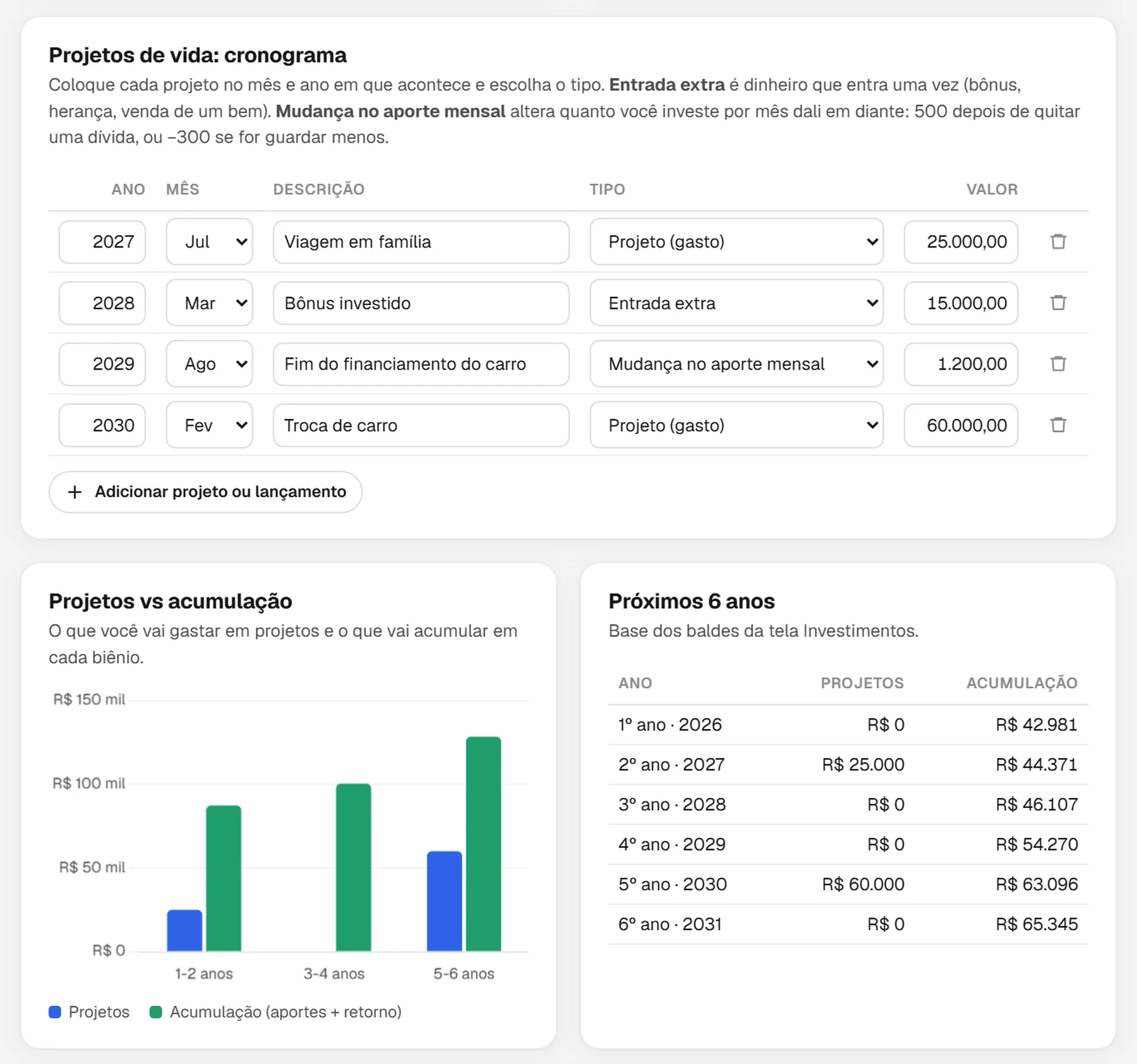
Clique em + Adicionar projeto ou lançamento e informe o ano, o mês e uma descrição. Depois coloque o valor na coluna certa:
| Coluna | Quando usar |
|---|---|
| Projeto | Um gasto planejado: viagem, troca de carro, reforma, festa, entrada de um imóvel. |
| Financ. e dívidas | Quitar ou amortizar uma dívida de uma vez. |
| Educação | Faculdade, intercâmbio, pós-graduação, sua ou dos filhos. |
| Entrada extra | Dinheiro que entra uma única vez e vai para os investimentos: bônus, 13º guardado, herança, venda de um bem. |
| Mudança no aporte mensal | Algo que muda quanto você investe todo mês a partir dali. Use positivo para aumentar e negativo para diminuir. |
- Viagem de R$ 25.000 em julho de 2027 → Projeto = 25000.
- Bônus de R$ 15.000 que será investido em março → Entrada extra = 15000.
- O financiamento do carro termina em agosto e libera R$ 1.200 por mês, que passarão a ser investidos → Mudança no aporte mensal = 1200.
- Um filho começa a escola particular em fevereiro e você vai investir R$ 900 a menos por mês → Mudança no aporte mensal = -900.
Os resultados da tela
- Projetos vs acumulação: compara, a cada dois anos, quanto você vai gastar em projetos e quanto vai acumular (aportes + rendimento).
- Próximos 6 anos: quanto vai para projetos em cada um dos próximos anos. É a base da tela de Investimentos.
- Projeção ano a ano: aportes, entradas, saídas, rendimento e o saldo ao fim de cada ano. Para ficar fácil de ler, a tabela mostra de 5 em 5 anos, o ano da aposentadoria e os anos com projetos; clique em “Ver todos os anos” para abrir a lista completa. A linha da aposentadoria fica destacada. No celular, a tabela mostra só ano, idade, aportes e saldo.
Se, no seu plano, o dinheiro acabar antes do fim da tabela, aparece uma linha em vermelho: “O dinheiro acaba aos X anos”. Veja na Análise como ajustar.
4Análise
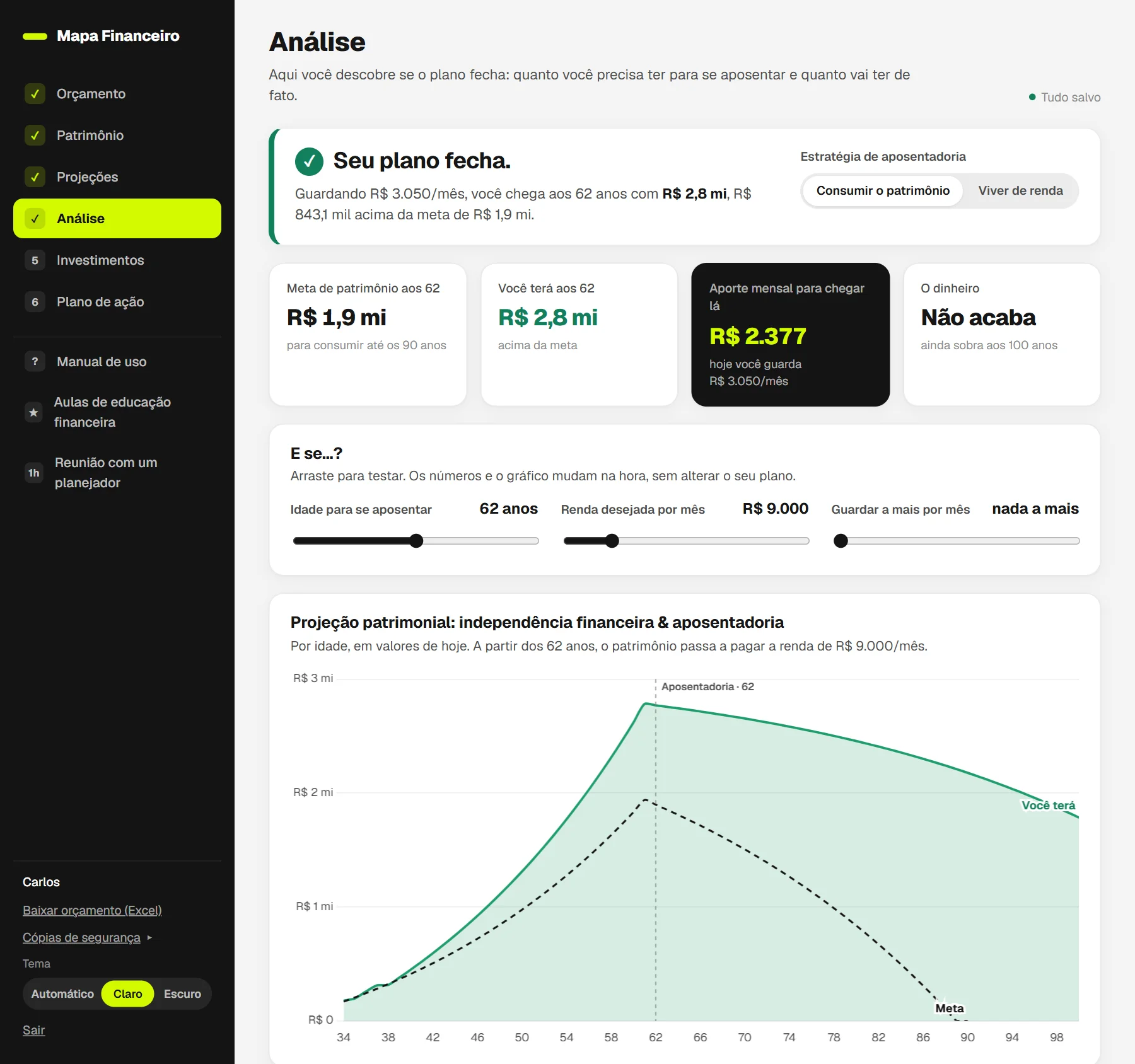
A tela que responde à grande pergunta: o seu plano fecha? Os números vêm do que você colocou nas telas anteriores, e o simulador “E se…?” deixa você testar mudanças na hora.
Enquanto o Orçamento e o Patrimônio estiverem vazios, a Análise não mostra números (eles seriam enganosos): no lugar, aparece o roteiro de Primeiros passos.
Como ler
- Leia a resposta, logo no topo: “✓ Seu plano fecha”, ou “Faltam R$ X para a meta”, com quanto você precisaria guardar por mês para chegar lá.
- Escolha a estratégia, no mesmo quadro: “Consumir o patrimônio” ou “Viver de renda” (os dois cenários da tela de Projeções). A resposta muda na hora.
- Leia os indicadores: a meta de patrimônio na aposentadoria, quanto você terá de fato nessa idade (valores de décadas à frente aparecem abreviados, como “R$ 1,9 mi”; passe o mouse para ver o valor exato), o aporte mensal para chegar lá (comparado ao que você guarda hoje) e se o dinheiro acaba e em que idade. A simulação vai até os 100 anos: “Não acaba” quer dizer que ainda sobra dinheiro aos 100.
- Olhe o gráfico: a linha preta tracejada ("Meta") é o patrimônio que você precisa ter, idade a idade; a área verde ("Você terá") é o que você vai acumular de fato. Verde acima da meta: você está no caminho. Verde abaixo: falta. A linha vertical cinza marca a idade da aposentadoria. Se o dinheiro acabar, a área verde termina no zero, na idade em que isso acontece. Passe o dedo ou o mouse sobre o gráfico para ver os valores de cada idade.
- Confira os marcos: a tabela mostra meta, projetado e diferença a cada 5 anos. Quando o dinheiro já acabou naquela idade, aparece “acabou”.
Simulador “E se…?”
Logo abaixo do diagnóstico, três controles deslizantes mostram na hora o efeito de cada decisão, sem mudar nada no seu plano:
| Idade para se aposentar | Arraste para a direita e veja quanto adiar a aposentadoria alivia o aporte mensal. |
| Renda desejada por mês | Teste viver com uma renda um pouco menor (ou maior) na aposentadoria. |
| Guardar a mais por mês | Quanto mais você investiria por mês, além do que já guarda hoje. |
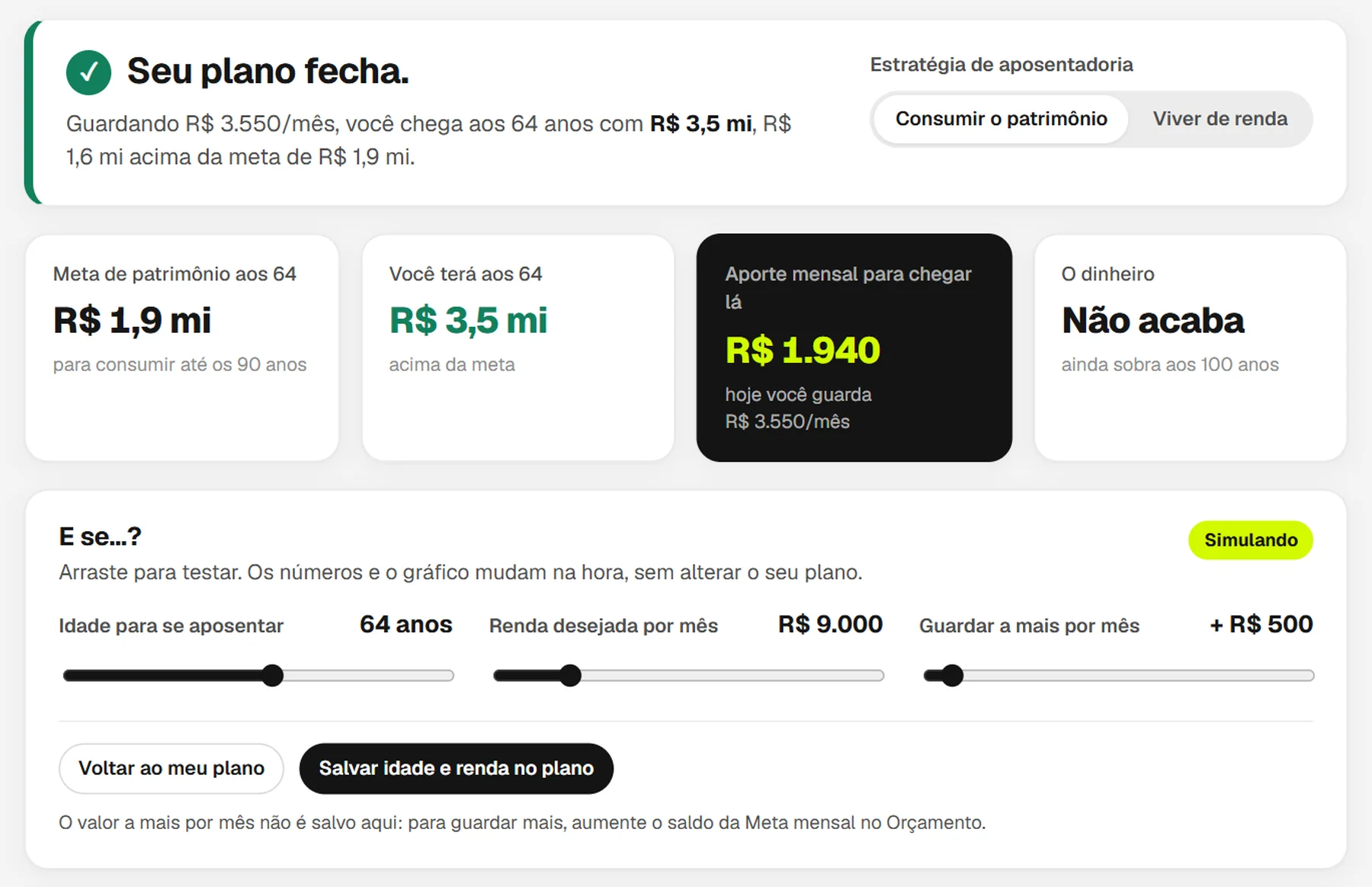
Enquanto você simula, aparece o selo Simulando e dois botões:
- Voltar ao meu plano: descarta a simulação.
- Salvar idade e renda no plano: grava a nova idade de aposentadoria e a nova renda desejada nas Projeções.
O plano não fechou. E agora?
É muito comum na primeira vez, e é exatamente para isso que o planejamento serve. Comece pelo “E se…?”, que mostra o efeito das três primeiras alavancas na hora. Depois, coloque no plano as que fizerem sentido:
- Aumentar o saldo mensal no Orçamento (cortar gastos ou aumentar a renda).
- Adiar a aposentadoria em alguns anos (Projeções).
- Rever a renda desejada na aposentadoria.
- Adiar, reduzir ou cortar projetos do cronograma.
- Quitar dívidas caras: o que sobra das parcelas vira “mudança no aporte mensal”.
5Investimentos
Organiza o seu dinheiro por objetivo e por prazo, para que cada real esteja no lugar certo: o que pode ser preciso amanhã não deve estar no mesmo investimento do que só será usado daqui a 30 anos.
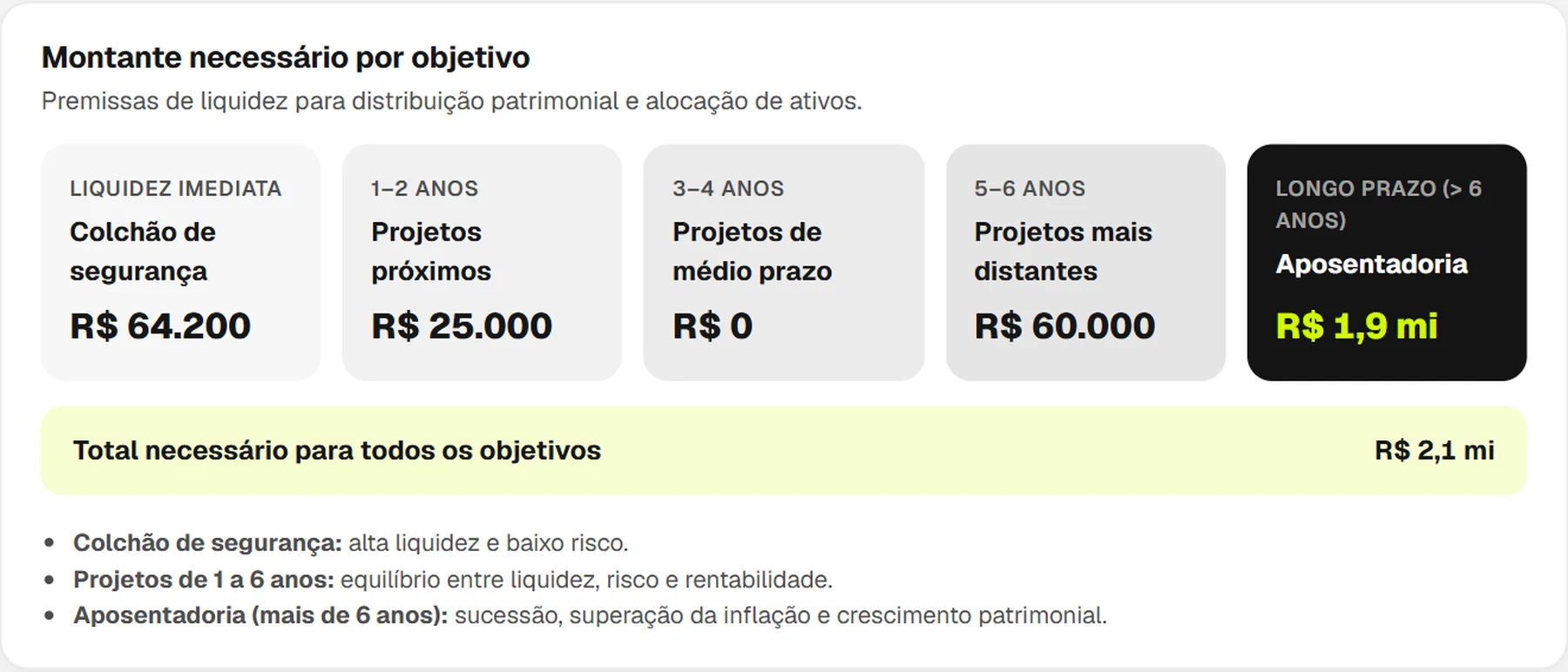
Montante necessário por objetivo
Cinco “caixinhas”, calculadas automaticamente:
| Colchão de segurança | O colchão mínimo do Orçamento. Deve ficar em investimentos de liquidez imediata e baixo risco. |
| Projetos próximos (1–2 anos), de médio prazo (3–4 anos) e mais distantes (5–6 anos) | A soma dos projetos do cronograma em cada período. Pedem equilíbrio entre liquidez, risco e rentabilidade, de acordo com o prazo. |
| Aposentadoria | O patrimônio necessário no cenário de consumo do patrimônio. É dinheiro de longo prazo, que precisa vencer a inflação. |
Carteiras e meta de aportes
Abaixo, um cartão para cada carteira (colchão, projetos e aposentadoria). Cada um mostra Quanto precisa ter (calculado pelo app) e, nos campos com caixa, você preenche:
- Quanto já tem: quanto do seu dinheiro já está separado para aquele objetivo. Nos projetos, separe por ano (colunas Precisa e Já tem). Logo abaixo, o app mostra Falta juntar ou, se você já passou da meta, Sobra.
- Aporte mensal: quanto vai investir por mês naquele objetivo.
- Observações: anotações livres.
No topo da área de carteiras, três números: o Total aplicado hoje (vem das aplicações do Patrimônio), o que está Já distribuído nas carteiras (a soma do que você informou em “Quanto já tem”) e o que está Ainda sem destino. Enquanto nada foi distribuído, um aviso explica como preencher. O objetivo é deixar “Ainda sem destino” perto de zero: cada real com uma função. No cartão Meta de aportes mensais, você vê o total que pretende investir por mês e compara com o saldo mensal disponível no Orçamento.
Estratégia: política de investimentos
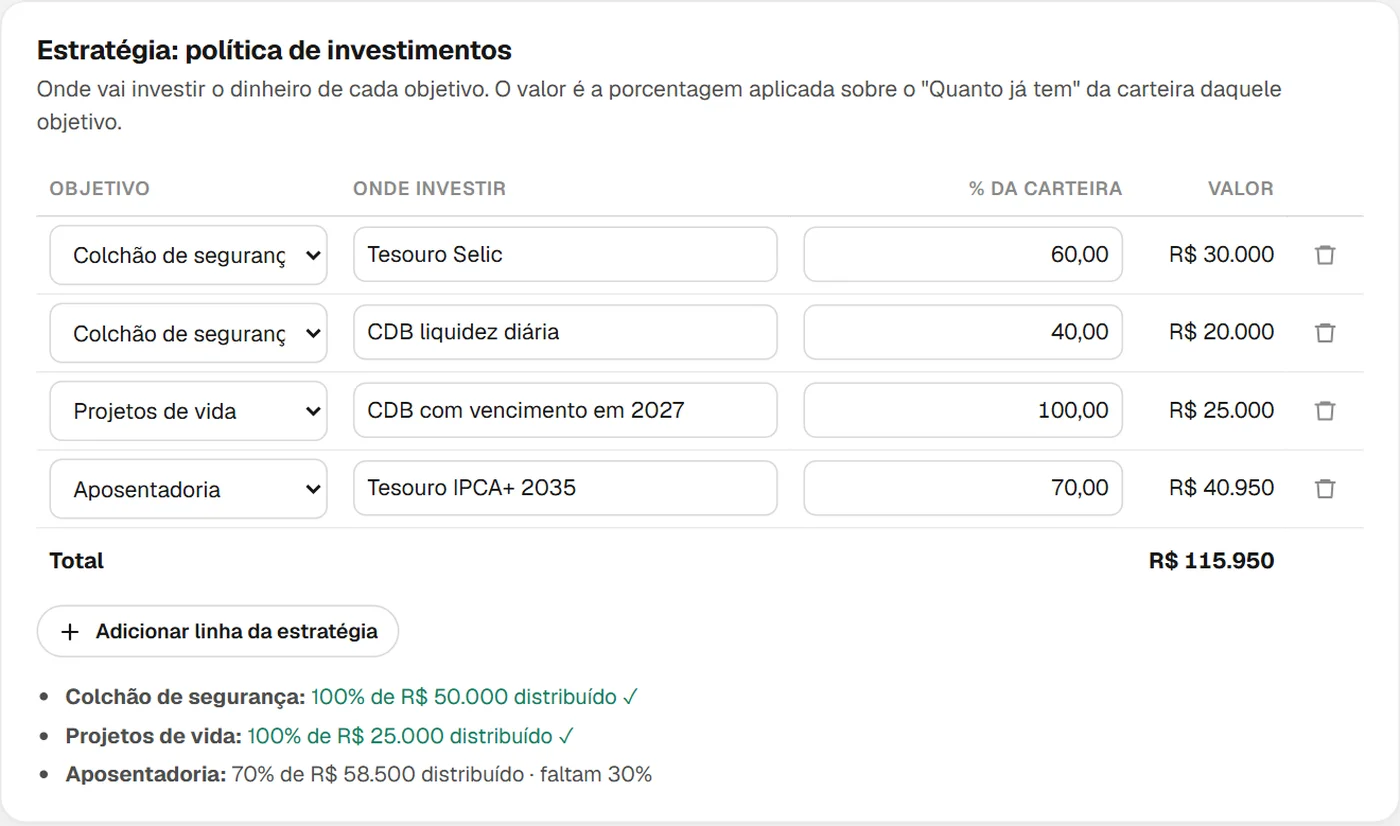
Aqui você registra onde vai investir o dinheiro de cada objetivo e em qual porcentagem. Por exemplo: “Colchão de segurança · Tesouro Selic · 100%”.
- A porcentagem vale sobre o Quanto já tem da carteira daquele objetivo. O Valor é calculado sozinho: se o colchão tem R$ 10.000 e você coloca 60% em Tesouro Selic, o valor da linha fica R$ 6.000.
- Embaixo da tabela, o app soma as porcentagens de cada objetivo: mostra 100% distribuído ✓, quanto falta para fechar 100% ou quanto passou do total.
- Se o “Quanto já tem” do objetivo estiver vazio, o valor fica em zero e o app avisa para preencher a carteira primeiro.
6Plano de ação
O planejamento só funciona se sair do papel. Aqui você transforma as conclusões das outras telas em tarefas com dono e prazo.
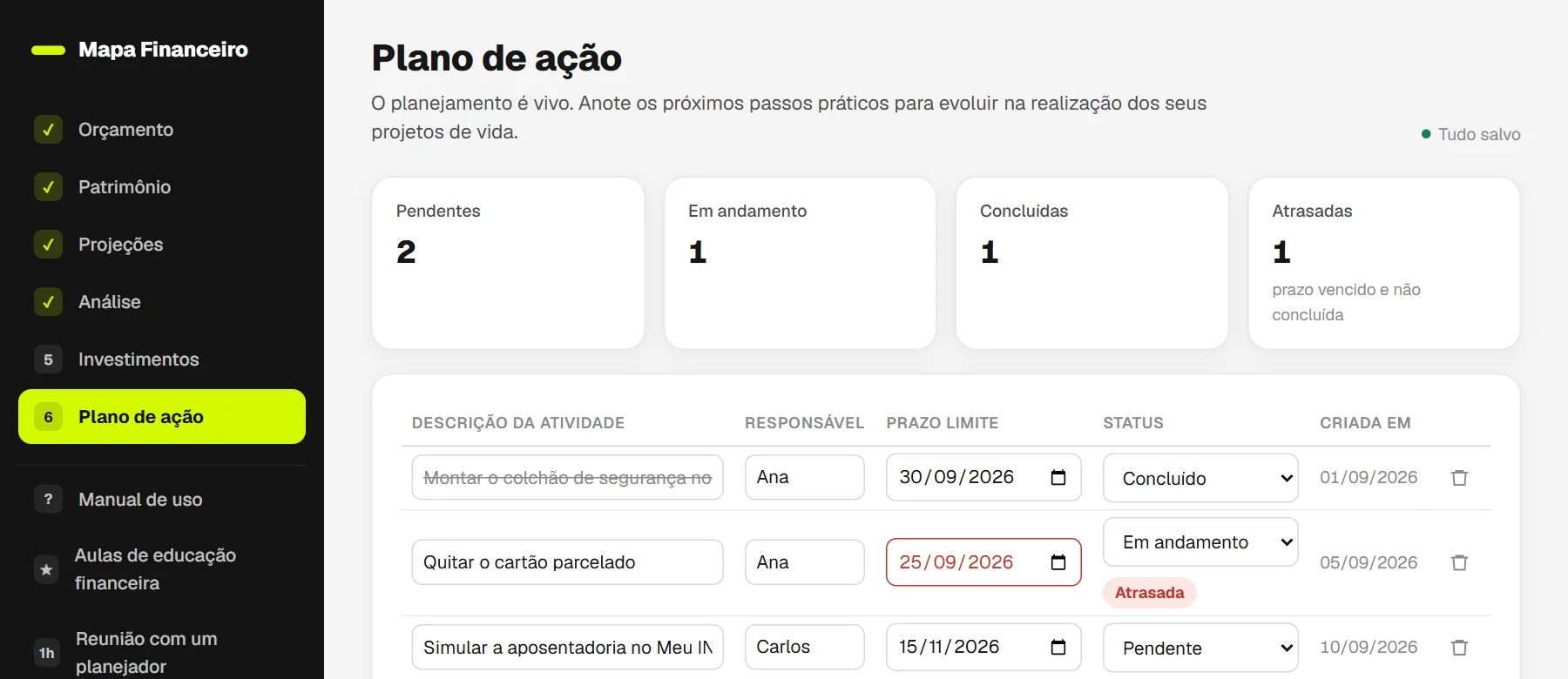
Clique em + Adicionar atividade e preencha a descrição, o responsável e o prazo limite (a data de criação é registrada sozinha e aparece na última coluna). O status pode ser Pendente, Em andamento ou Concluído.
- Terminou? Mude o status para Concluído: a descrição fica riscada.
- Atrasadas (prazo vencido e não concluídas) ganham o selo vermelho Atrasada ao lado do status, e o prazo fica em vermelho.
- O topo da tela conta quantas atividades estão em cada situação.
- Renegociar o cartão de crédito até o dia 15.
- Abrir conta numa corretora e montar o colchão de segurança.
- Cancelar as assinaturas de streaming que não usamos.
- Revisar o seguro de vida com a corretora.
- Simular a aposentadoria no Meu INSS.
Sua rotina mensal
Lançar cada gasto na hora leva segundos. Além disso, quinze minutos no começo de cada mês mantêm o plano vivo:
- No começo do mês, toque em Repetir fixos para lançar de uma vez o que se repete.
- Confira se todos os gastos do mês que passou foram lançados (compare com o extrato e a fatura do cartão). O que faltar, lance com a data certa pelo botão Lançar gasto.
- Veja onde ficou vermelho e decida o que ajustar neste mês. Marcar “Só itens com valor” deixa a revisão mais rápida.
- Se algo mudou de vez (aumento de salário, nova despesa fixa), ajuste a meta mensal.
- Confira na Análise se o plano continua fechando. Se não, teste as alavancas no “E se…?”.
- No Plano de ação, mude para Concluído o que você terminou e anote os próximos passos.
A cada 3 ou 6 meses: atualize os saldos do Patrimônio e revise os projetos do cronograma. Uma vez por ano: crie o orçamento do ano seguinte e revise as premissas das Projeções (idade, renda desejada, taxa real).
Dúvidas frequentes
Como sei se o que eu digitei foi salvo?
Lancei um valor errado. Como corrijo?
Como deixo o app escuro (ou claro)?
Apaguei uma linha sem querer.
No celular, não acho as outras telas.
Posso usar no celular e no computador?
Esqueci minha senha.
Dá para usar com meu marido ou minha esposa?
Como guardo uma cópia dos meus dados?
Apareceu um aviso de “Pagamento pendente”.
Se eu cancelar, perco meus dados?
Por que os valores da projeção parecem “baixos” para daqui a 30 anos?
O aplicativo me diz onde investir?
Encontrei um problema ou tenho outra dúvida.
Glossário
- Renda líquida
- O que sobra da renda depois dos descontos de IR e INSS. É o dinheiro que de fato cai na conta.
- Saldo do mês
- Renda líquida menos todas as saídas. É o que sobra para investir.
- Colchão de segurança
- Reserva de emergência: dinheiro guardado para imprevistos (perda de emprego, doença, conserto urgente). Recomenda-se de 6 a 12 meses de custo de vida.
- Patrimônio líquido
- Tudo o que você tem (ativos) menos tudo o que você deve (passivos).
- Aporte
- Dinheiro novo colocado nos investimentos, normalmente todo mês.
- Valores reais
- Valores com a inflação descontada, ou seja, em “dinheiro de hoje”.
- Inflação (IPCA)
- O aumento geral dos preços. Faz o mesmo dinheiro comprar menos com o tempo.
- Taxa real
- Quanto um investimento rende acima da inflação.
- CDI
- Taxa de referência das aplicações de renda fixa no Brasil. “100% do CDI” é o rendimento-padrão de muitos investimentos conservadores.
- Liquidez
- A rapidez com que um investimento vira dinheiro na conta, sem perdas.
- Previdência privada
- Plano de investimento voltado para a aposentadoria (PGBL ou VGBL), oferecido por bancos, seguradoras ou pela empresa.
- Patrimônio de sucessão
- O valor que você deseja deixar para os herdeiros.
Mapa da Organização Financeira · Suporte: mapadaorganizacaofinanceira@gmail.com
As imagens mostram o aplicativo com dados ilustrativos. O Mapa é uma ferramenta de organização e planejamento; não garante resultados financeiros e não constitui recomendação de investimento.